
Wind Skydive Colibri
App für Android und iPhone



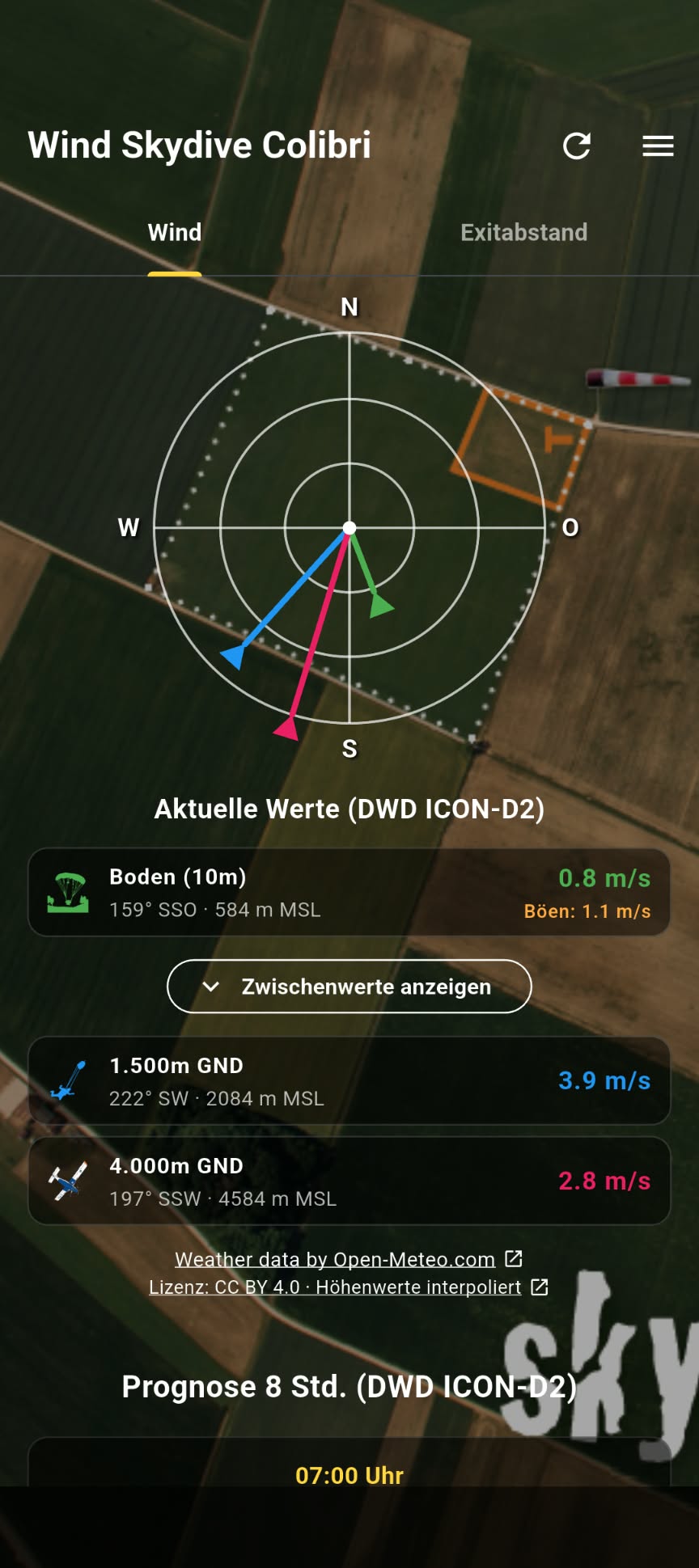
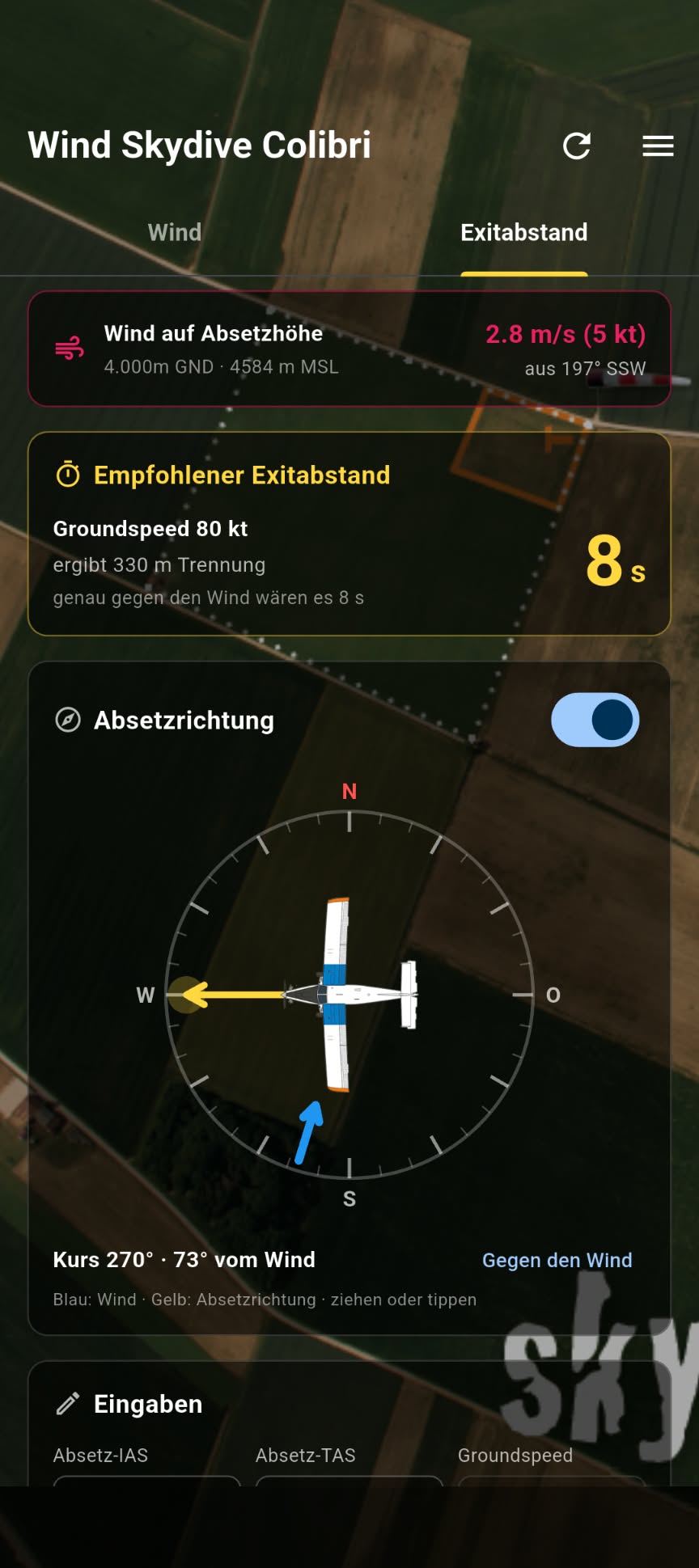
Wind Skydive Colibri zeigt auf einen Blick, wie der Wind am Sprungplatz steht, und berechnet daraus den passenden Exitabstand. Für den Sprungbetrieb gibt es zwei Tabs, dazu kommen im Menü (☰) sechs Werkzeuge: Einstellungen, Schirm-Rechner, AFF-Status-Tabelle, Wolken-Karte, Rechner und Landepattern. Wie alles im Detail funktioniert, steht in der Anleitung.
Tab „Wind“
Eine Windrose über dem Luftbild des Platzes zeigt Richtung und Stärke des Windes am Boden (10 m), auf 1.500 m und auf 4.000 m über Grund. Die Zwischenhöhen 500 m und 1.000 m lassen sich zusätzlich einblenden. Darunter stehen die genauen Werte, am Boden mit Böen, und die Vorhersage für die nächsten acht Stunden. Den Bodenwind liefert die Wetterstation am Platz, solange sie aktuelle Werte meldet, sonst das Wettermodell. Die Wetterdaten kommen von Open-Meteo.com (Lizenz CC BY 4.0).
Tab „Exitabstand“
Hier rechnet die App mit dem aktuellen Wind auf Absetzhöhe aus, wie viele Sekunden zwischen zwei Gruppen liegen sollten, damit die geforderte Trennung (Standard 300 m) erreicht wird. Die angezeigte Fluggeschwindigkeit (IAS) rechnet sie mit der Luftdichte des Tages in die wahre Fluggeschwindigkeit (TAS) um. Wie diese Umrechnung funktioniert, steht auf einer eigenen Seite. Die Absetzrichtung lässt sich am Kompass frei wählen, der Exitabstand passt sich dann an den Wind entlang dieses Kurses an.
Menü: Schirm-Rechner
Für Schüler: Nach Eingabe von Körpergewicht und Zusatzausrüstung zeigt die App den kleinsten Schirm der Dropzone, der für dieses Absprunggewicht erlaubt ist, wahlweise für Student oder Novice, in kg oder lb. Darunter steht die Schirmtafel vom Platz mit allen Schirmen, ihren Farben und grünem oder rotem Rahmen. Die Schirmliste wird zentral gepflegt und ist ohne App-Update immer aktuell.
Menü: AFF-Status-Tabelle
Für AFF-Schüler: Nach Eingabe von Datum des letzten Sprungs und letztem bestandenen Level zeigt die App, welche Maßnahme nach der Sprungpause nötig ist und ab wann die nächste Stufe gilt, nach der Statustabelle des DFV. Auf Wunsch erinnert sie vorher per Benachrichtigung.
Menü: Wolken-Karte
Für Springer und Piloten: Eine Karte der Umgebung zeigt, wie hoch die Wolken an sechs Messpunkten rund um den Platz gemeldet werden, an drei Stationen des Deutschen Wetterdienstes und an den Flugplätzen Nürnberg, Manching und Neuburg (METAR und TAF). Dazu kommt ein Modellwert für den Platz selbst. Die Höhen lassen sich in Metern oder Fuß und wahlweise auf die Platzhöhe umgerechnet anzeigen. Windpfeile zeigen, wohin die Wolken ziehen. Auf Wunsch lassen sich das Satellitenbild und das Niederschlagsradar des Deutschen Wetterdienstes darüberlegen und die letzten Bilder abspielen. Die Karte ist eine Orientierungshilfe und keine Flugwetterberatung.
Menü: Rechner
Ein Wingload-Rechner: Aus zwei der drei Werte Exitgewicht, Schirmgröße und Wingload rechnet die App den dritten aus. Dazu ein Einheitenrechner für Entfernung, Geschwindigkeit, Gewicht, Fläche, Luftdruck und Temperatur.
Menü: Landepattern
Für Schüler: Lande-T legen, das Landepattern mit dem Finger auf das Luftbild des Platzes zeichnen und prüfen lassen – mit dem aktuellen Bodenwind oder einem Übungswind. Die App erkennt den 300-, 200- und 100-m-Punkt, zeigt die ungefähren Höhen und den Landepunkt und sagt bei Fehlern, was richtig gewesen wäre. Eine Übungshilfe, keine Freigabe: Geflogen wird nur, was mit dem Lehrer besprochen ist.
Menü: Einstellungen
Wettermodell (ICON-D2 oder ICON-EU des Deutschen Wetterdienstes oder ECMWF) und Einheit der Windgeschwindigkeit (m/s, Knoten oder km/h) wählen. Einzelne Bereiche der App lassen sich gezielt auf die Standardwerte zurücksetzen.
Fragen und Support
Bei Problemen, Fehlern oder Wünschen genügt eine kurze E-Mail an androidapps.eliminate614@passmail.net (Android) oder an appleapps.primary021@passmail.net (iPhone). Antwort kommt in der Regel innerhalb weniger Tage.